Guida all'import di un listino Excel
Ogni fase dell'importazione spiegata passo per passo, con uno screenshot per ciascuna.
Questa guida ripercorre l'importazione di un listino Excel fase per fase, mostrando cosa fa ogni pulsante.
Aprire la finestra di importazione
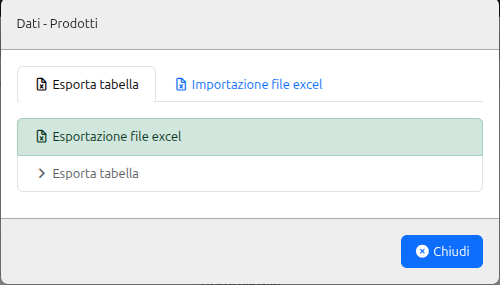
Vai su Prodotto > Catalogo prodotti e clicca sull'icona “Dati” nella barra in alto. Si apre la finestra “Dati - Prodotti” con due schede: “Esporta tabella” (per scaricare il catalogo attuale in Excel) e “Importazione file excel”. Clicca su quest'ultima per iniziare.
Caricare il file
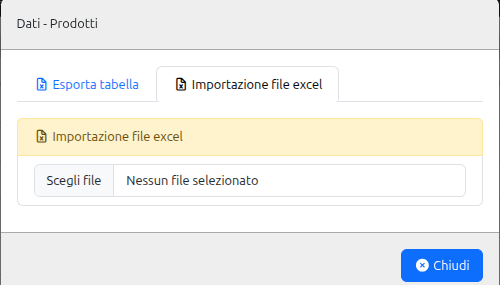
Clicca su “Scegli file” e seleziona il listino Excel ricevuto dalla mandante.
Selezionare il foglio
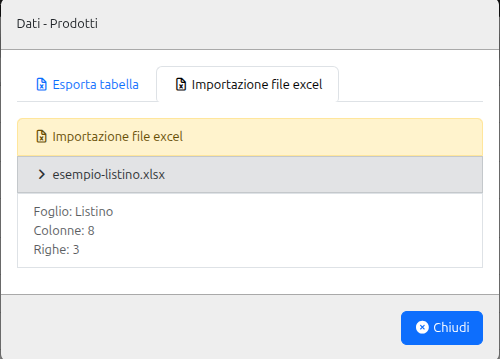
Qube legge il file e mostra i fogli trovati, con il numero di colonne e righe di ciascuno. Clicca su un foglio per aprirne la mappatura — se il file ha un solo foglio, è l'unica riga disponibile.
Capire i campi da mappare
Ogni campo prodotto di Qube ha un pulsante colorato: rosso significa obbligatorio e senza un valore di default (va sempre mappato o impostato a mano), giallo significa obbligatorio ma con un valore predefinito (prezzo e imposta partono da 0 se non li mappi), blu significa campo opzionale.
“Mostra/Nascondi campi secondari” mostra o nasconde i campi meno comuni, come gli attributi personalizzati o le condizioni.
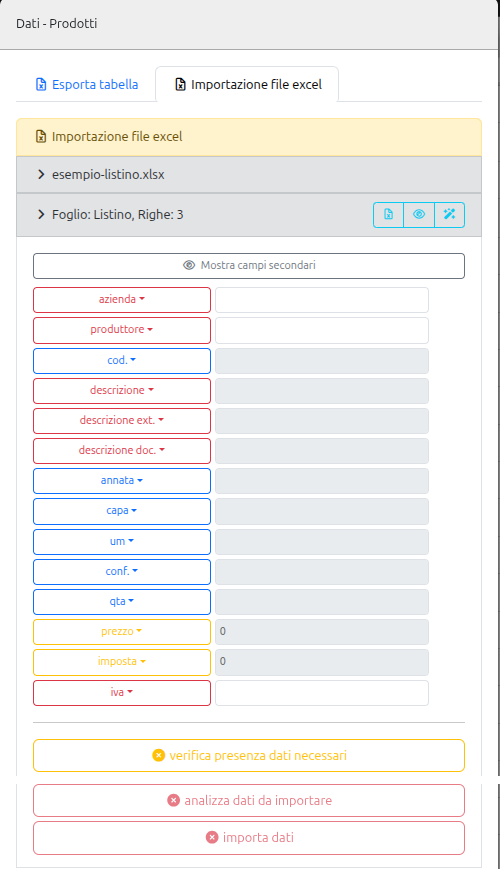
Mappare le colonne
Clicca su un campo per scegliere a quale colonna del file corrisponde, oppure seleziona “Valore manuale” per assegnare lo stesso valore a tutte le righe — utile ad esempio se il file riguarda un solo produttore o una sola azienda.
L'icona a bacchetta magica (“Automappa campi”) prova a riconoscere da sola le colonne in base al nome dell'intestazione: usala per velocizzare il lavoro, poi correggi a mano quello che non riconosce.
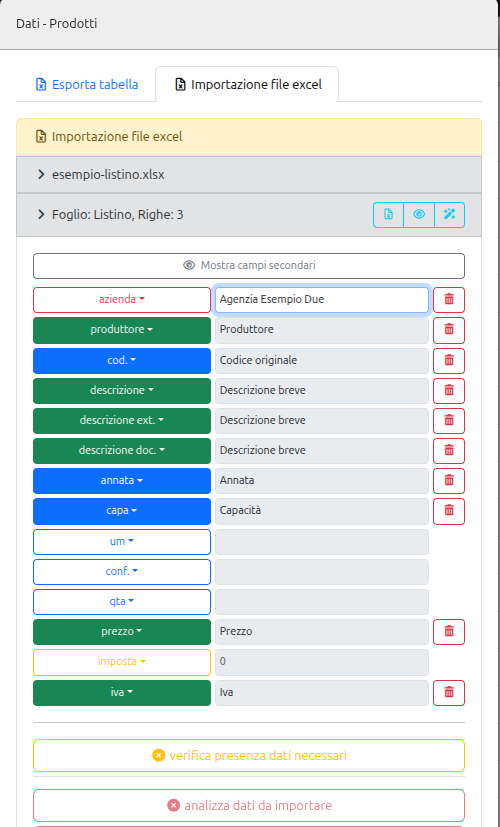
Controllare l'anteprima (facoltativo)
L'icona a forma di occhio (“Anteprima excel”) apre un pannello con i dati grezzi del foglio, utile per verificare che Qube abbia letto correttamente righe e colonne prima di andare avanti.
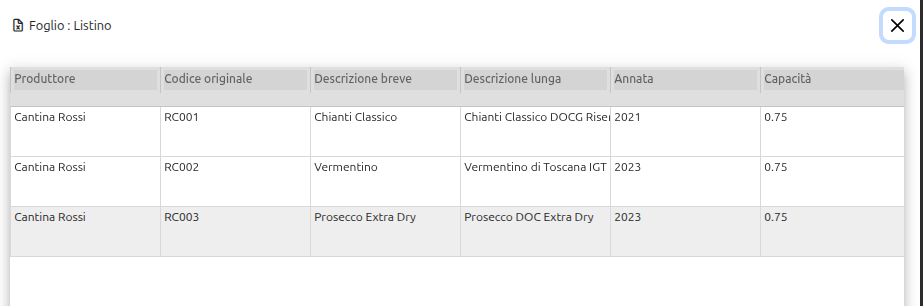
Verificare i dati
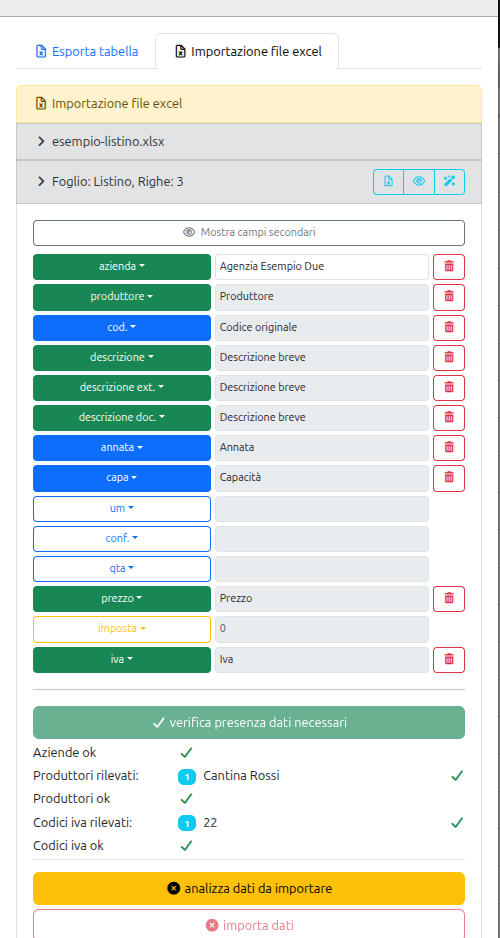
Clicca “verifica presenza dati necessari”: Qube controlla che tutti i campi obbligatori siano coperti e confronta i nomi di aziende, produttori e aliquote IVA con quelli già censiti.
Se qualcosa manca, te lo segnala — nell'esempio, il produttore “Cantina Rossi” non è ancora censito. L'icona a forma di persona accanto al nome crea al volo il produttore o l'azienda mancante (solo il nome: i dettagli si completano dopo dalla scheda apposita).
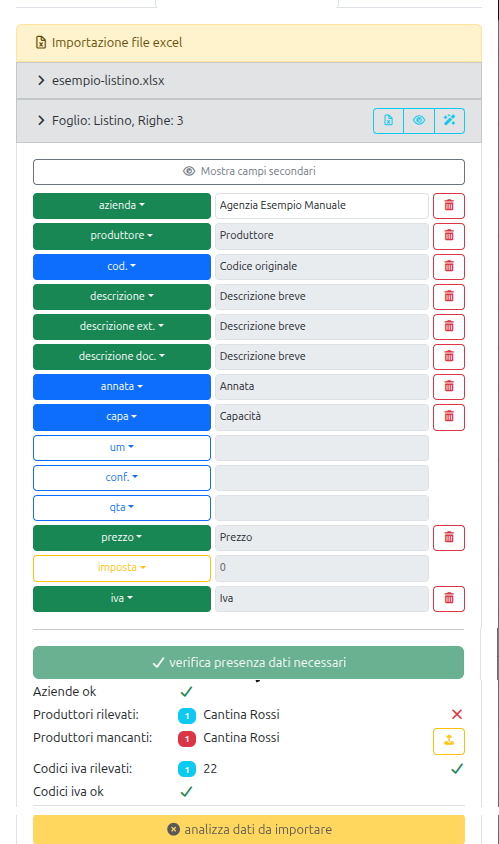
Tutto pronto
Quando aziende, produttori e aliquote IVA sono tutti riconosciuti, i controlli diventano verdi: puoi procedere al passo successivo.
Analizzare i dati
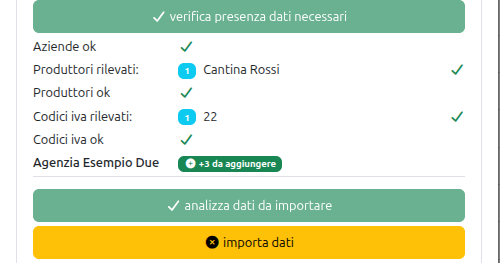
Clicca “analizza dati da importare”: Qube valida riga per riga (valori mancanti, numeri non validi, codici duplicati). Se trova errori bloccanti puoi correggere il file e ricaricarlo, oppure usare “salta righe non valide e analizza” per procedere solo con le righe corrette.
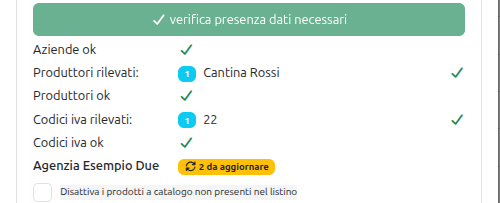
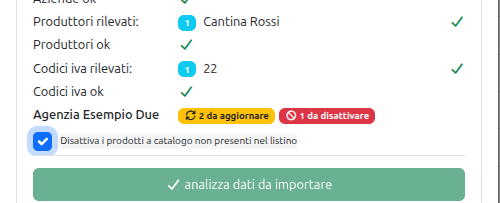
Se tutto va bene, vedi un riepilogo per azienda con quanti prodotti verranno aggiunti o aggiornati — nell'esempio, “+3 da aggiungere” per una nuova azienda senza ancora prodotti a catalogo. Se invece l'azienda ha già un catalogo e il file ne omette alcuni, il riepilogo mostra anche un badge “N da disattivare” e compare la checkbox “Disattiva i prodotti a catalogo non presenti nel listino”: spuntala per segnare quei prodotti come non vendibili, lasciala vuota per non toccarli.
Disattivare i prodotti non più a listino
Se importi di nuovo un listino per un'azienda che ha già un catalogo, e il nuovo file omette alcuni prodotti, il riepilogo mostra un badge “N da disattivare” e la checkbox “Disattiva i prodotti a catalogo non presenti nel listino” compare sotto — di default non è spuntata, quindi quei prodotti restano invariati.
Se la spunti, il conteggio “da disattivare” si aggiorna e quei prodotti verranno segnati come non vendibili (esauriti) al momento della conferma.
Confermare l'importazione
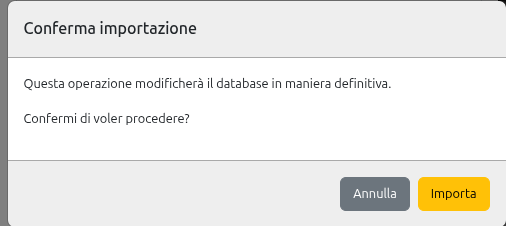
Clicca “importa dati”: si apre una finestra di conferma che avvisa che l'operazione modificherà il database in modo definitivo. Clicca “Importa” per confermare, oppure “Annulla” per tornare indietro senza modificare nulla. Al termine ricevi un messaggio di importazione completata con successo.